Ebből az útmutatóból megtudhatja, hogyan telepítheti sikeresen a megvásárolt Windows 11-et. Hogyan hozhat létre saját telepítési adathordozót, és hogyan kezelheti lépésről lépésre az operációs rendszer telepítését.
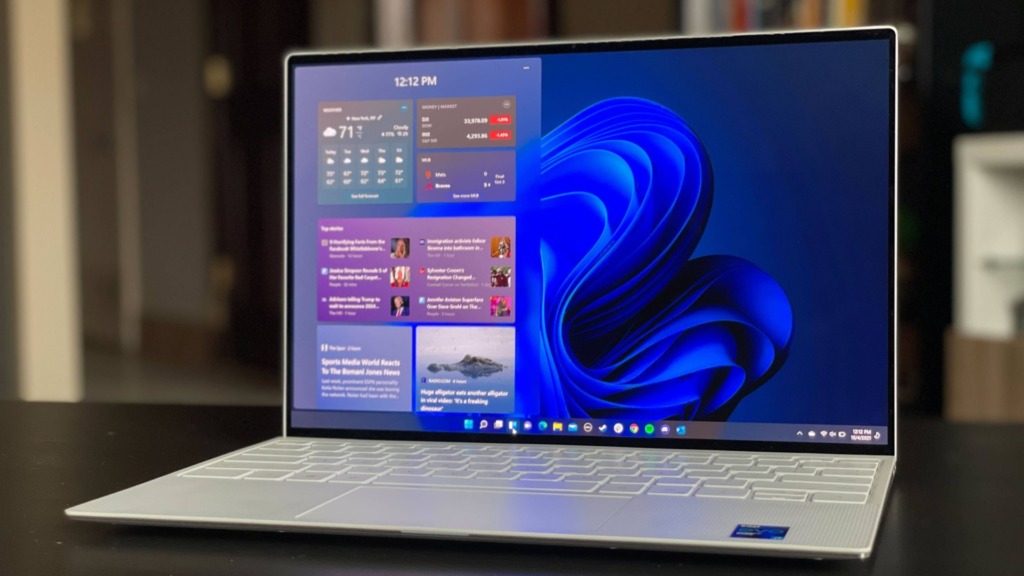
1) Miről fogja telepíteni a Windows 11-et?
Először is meg kell értenie, hogyan vásárolta meg az operációs rendszert. A Windows 11 ma már beszerezhető dobozos változatban, fizikai hordozóval, ami lehet DVD vagy modernebb USB flash meghajtó. A második lehetőség a legális Windows megszerzésére természetesen az elektronikus licenc.
DVD-ről történő telepítés előtt javasoljuk az USB-t
A flash lemez, mint telepítési adathordozó fokozatosan átveszi az irányítást a visszavonuló DVD-meghajtók felett. Lassan már nem telepítik új számítógépekre. Ez különösen igaz a játék PC-kre, amelyek alig használnak DVD-t. Viszont minden számítógépen van USB port, így nem fordul elő, hogy ne lenne úgynevezett „hova kell tenni” a telepítő pendrive-ot. Ezenkívül a flash meghajtónak van még egy előnye: a Windows telepítése gyorsabb, mint DVD-ről.
Maga a Windows 11 telepítése minden változatnál ugyanazt a folyamatot tartalmazza, de az előkészítő szakaszokban eltér. Míg a telepítést fizikai adathordozóról is elindíthatja úgy, hogy egyszerűen betölt egy DVD-t vagy flash meghajtót a számítógépére, addig elektronikus licenc esetén először létre kell hoznia egy ilyen adathordozót. Együtt lépésről lépésre végigmegyünk mindenen.
Különbség a Windows 11 OEM és a Windows 11 Retail között
Indulás előtt célszerű leszögezni, hogy kétféle Windows telepítés létezik: az ún „tiszta” telepítés és „frissítés”. A tiszta telepítést üres lemezen hajtják végre, általában új számítógépen, vagy ha felülről szeretné újratelepíteni a rendszert – de tudnia kell, hogy ebben az esetben az érintett lemezen lévő összes adat törlődik. A telepítés során tehát lehetősége lesz formázni az összes elérhető lemezpartíciót, és így számítógépét tökéletesen mentesíti a múlttól. Ebben az esetben használhatja az OEM licencet.
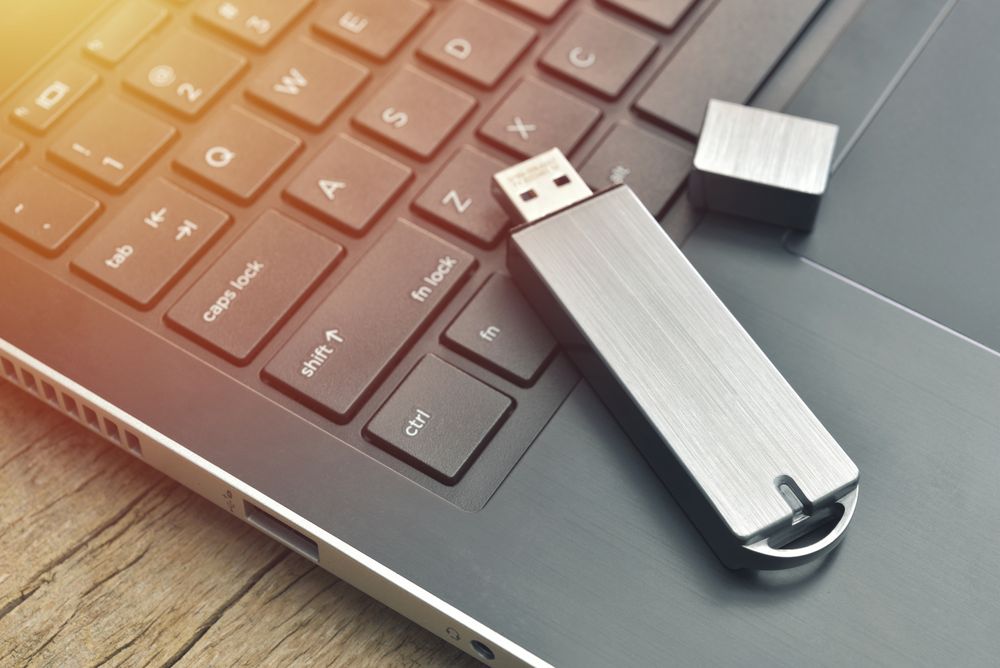
A „tiszta” telepítésen kívül elvégezhető egy „frissítés” is, amely lehetővé teszi a fájlok, beállítások és alkalmazások megtartását. A rendszer frissítése, például a Windows egy régebbi verziójáról Windows 11-re, természetesen sokkal egyszerűbb, de nem garantálja, hogy tiszta lappal kezdje újra. Az instrukciók során mindkét lehetőségre időben emlékeztetni fogjuk, de nem fontos előre átgondolni őket. Javasoljuk továbbá, hogy készítsen biztonsági másolatot adatairól, ami ajánlott minden alkalommal, amikor a rendszert kezeli. A frissítés előnye abban is rejlik, hogy a telepítés után minden dokumentumát és leginkább kompatibilis programját megtalálja a rendszerben. Ebben az esetben a Retail verzióhoz kell nyúlnia.
2) Hozzon létre egy Windows 11 telepítő USB-meghajtót
Ha digitális terjesztésen keresztül vásárolt Windows 11 licencet, hozzáférhet a szükséges telepítőfájlokhoz. Valószínűleg egy lemezképről (ISO kiterjesztésű) van szó, amelyet fizikai adathordozóra kell átvinni, azaz DVD-re kell írni vagy USB-meghajtóra kell feltölteni. Mivel az optikai meghajtók kihalnak, a flash meghajtó használata jobb megoldásnak tűnik, ezért megmutatjuk, hogyan hozhat létre ilyen telepítőmeghajtót.
Könnyen létrehozhat rendszerindító USB flash meghajtót a Media Creation Tool alkalmazással, amely közvetlenül elérhető a Microsoft webhelyén. Néhány lépésben lehetőség nyílik ISO fájl, DVD lemez vagy USB flash meghajtó létrehozására, amelyről új rendszer telepíthető. A szoftver nem működik ISO-képekkel, az összes szükséges adatot letölti az internetről, ezért a média az aktuális verzióban készül el, beleértve az összes biztonsági frissítést.
3) Indítsa el a Windows 11 telepítését USB-ről vagy DVD-ről
Ha a Microsoft Windows 11 telepítési folyamatának bármely része alattomos, akkor ez az. Az alattomossága abban rejlik, hogy be kell állítani az eszköz rendszerindítási sorrendjét. A haladó felhasználók kényesnek találják, de aki nem ismeri a BIOS-t, az könnyen megfélemlíthető. Nincs mitől félni. Ebben a szakaszban az a feladatunk, hogy módosítsuk azon eszközök sorrendjét, amelyekről a számítógép indítás után adatokat olvas ki. Ezt a rendszerindítási menün keresztül biztosítjuk, amivel a BIOS esetleg nincs felszerelve, és ezt a prioritást közvetlenül a környezetében kell kiválasztani. A BIOS utódja az UEFI rendszer, amellyel ma nagyobb valószínűséggel találkozhatunk. Számos újítás mellett barátságosabb felhasználói környezetet is hozhat.
Az UEFI néha problémákat okozhat az NTFS-meghajtókról történő rendszerindításkor. Ha továbbra is problémákba ütközik, bármikor módosíthatja a rendszerindítási módot UEFI-ről Legacy-re, ami minden ilyen jellegű problémát kiküszöböl. Ezt a rendszerindító menüben vagy a BIOS-ban teheti meg.Ez az opció általában az oldalon magasan található.
A rendszerindítási prioritás beállítása biztosítja, hogy az USB tartalma betöltődik a számítógép bekapcsolásakor:
- Kapcsolja be a számítógépet, vagy indítsa újra, ha már be van kapcsolva.
- Az indítás után azonnal próbáljon meg belépni a BOOT menübe, általában az F12 vagy a DELETE billentyűvel. Ha semmi sem történik, újra kell indítania a számítógépet, és újra kell próbálkoznia. Előfordulhat, hogy a BIOS-nak nincs külön BOOT menüje, és ezért kénytelen lesz belépni a főmenüjébe. Ez általában az F2 billentyű alatt van elrejtve, de ez változhat, ezért próbálkozzon több „F” billentyűvel. Ha nem megy, nézd meg a számítógép vagy az alaplap kézikönyvében, ahol meg kell adni a kulcsot. Az alap BIOS-környezetben keresd meg a „Boot”-nak találóan leírt fület és menj rá, ott megtalálod a boot opciókat.
- Miután sikeresen belépett a BOOT menübe, meg kell találnia azt a sort, ahol a Windows telepítőfájljait tartalmazó USB lemez/DVD található. Sajnos ebben az esetben nem lehet pontosan eligazodni, mert a BIOS/UEFI megjelenése gyártónként eltérő. Általános szabály, hogy a legmagasabb rendszerindítási prioritás eléréséhez először a telepítési adathordozót kell megadni. A navigációs súgó, amely általában a képernyő alján található, segíthet.
- Mentse el a beállításokat, és lépjen ki a BIOS-ból, általában az F12 megnyomása teszi ezt lehetővé.
- A BIOS-ból való kilépés után az USB flash meghajtóról/DVD-ről be kell tölteni vagy el kell indítani a telepítőfájlt.
4) Telepítse a Windows 11-et
A viszonylag zavaros BIOS-környezet után visszatérünk az egyszerű ablakok megerősítésének egyenes útjához. A Microsoft igyekezett a lehető legegyszerűbbé tenni a Windows 11 rendszerének telepítését, ami elég sikeres is, és bár biztosak vagyunk benne, hogy magához a telepítéshez nem feltétlenül szükséges a segítségünk, úgy döntöttünk, hogy elkészítünk egy kis útmutatót.
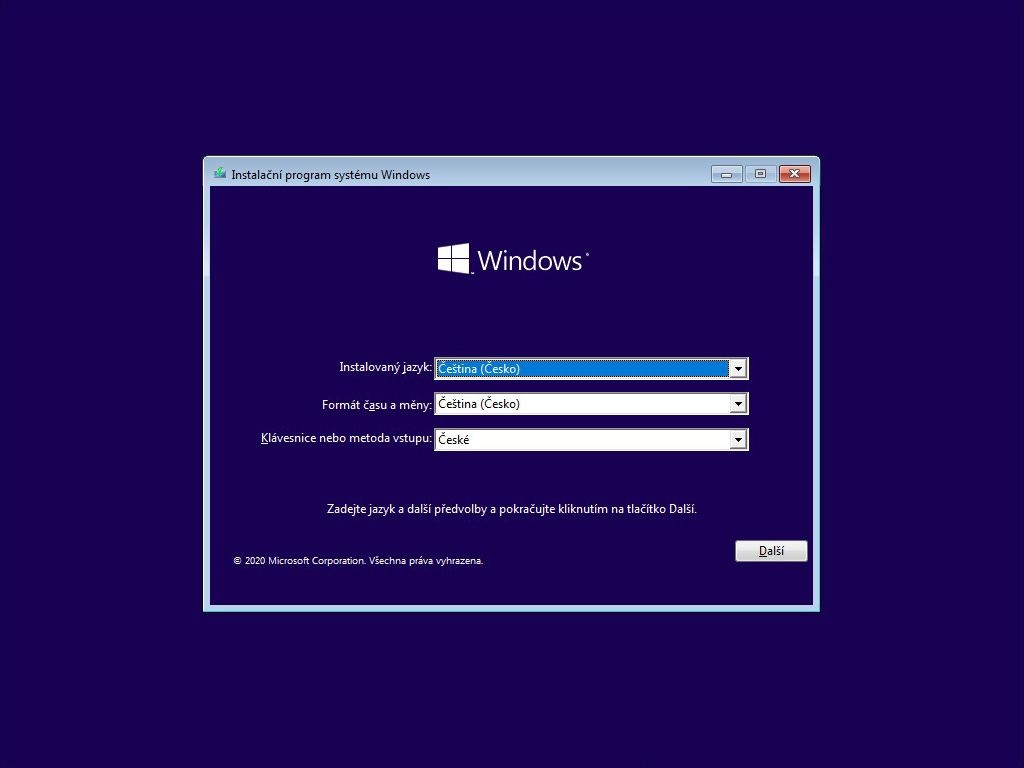
- Közvetlenül a Windows telepítőjének betöltése után az első képernyőn nyelvi és időbeállítások fogadják Önt. Ha a beállítások nem egyeznek az Ön preferenciáival, és módosíthatók, módosítsa azokat.
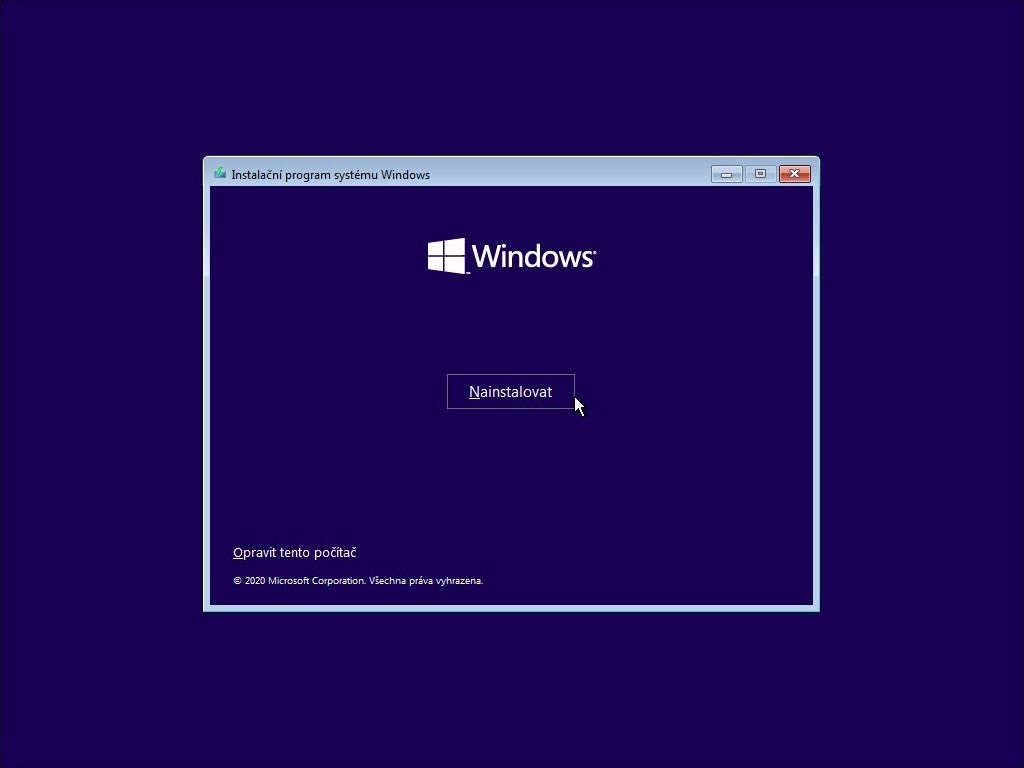
- Ezen a ponton tegyük fel, hogy egy új Windows 11 rendszert szeretne telepíteni. Meglepő módon a közepén egyetlen gomb található, amelyen az „Install” felirat áll. Kattintson rá.
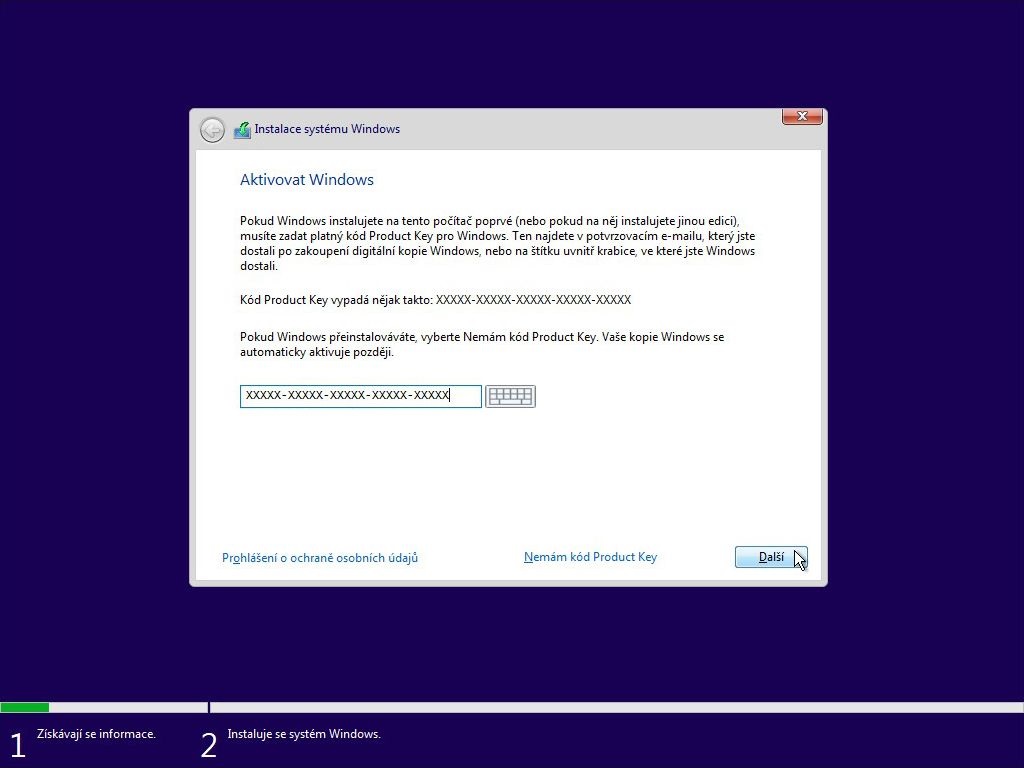
- Ezután lehetősége van megadni a termékkulcsot a Windows 11 licencéhez. Ha nem áll rendelkezésére, akkor most folytathatja a telepítést, és csak akkor aktiválhatja a Windowst, ha már teljesen működőképes. Tehát folytassa a „Következő” vagy a „Nincs termékkulcsom” gombra kattintva, mindkét lehetőség lehetővé teszi a telepítés folytatását.
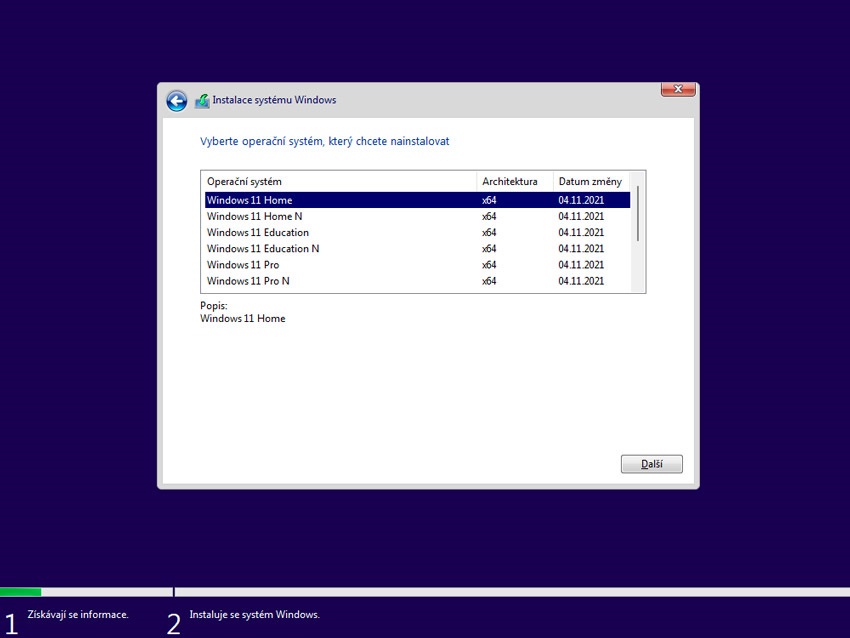
- Ha a következő lépésben megjelenik egy menü, amely a rendszerverzió kiválasztását kéri, válassza ki azt, amelyhez már megvásárolta vagy licenckulcsot tervez vásárolni.
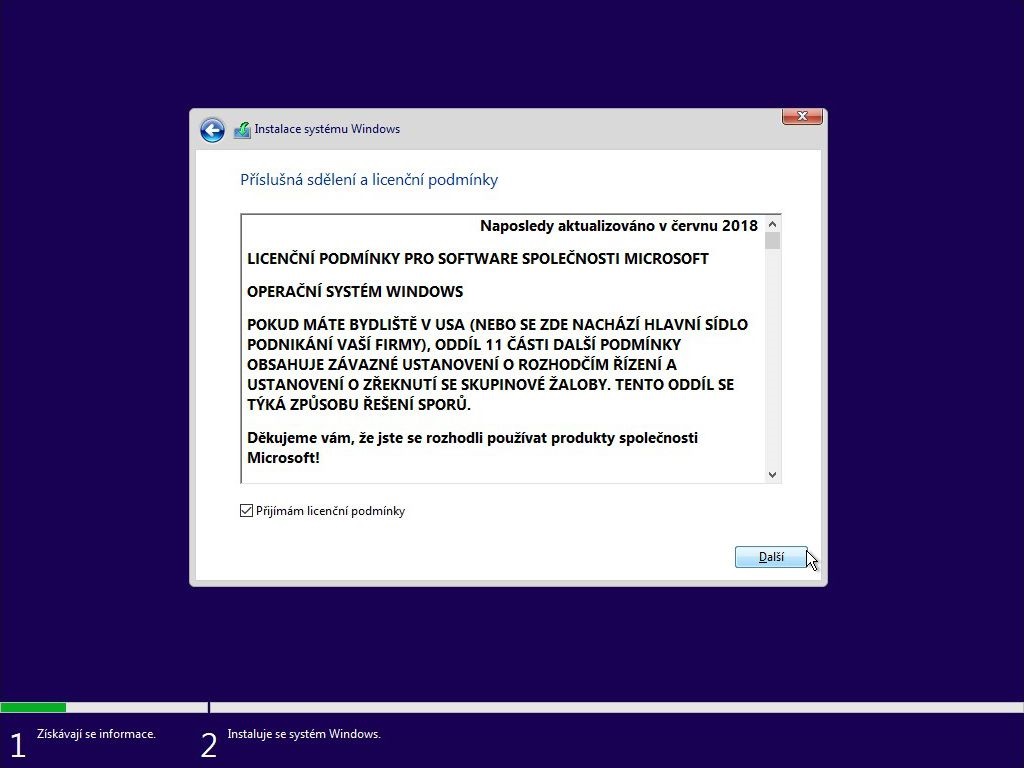
- A következő oldalon a kötelező licencfeltételek találhatók, amelyeket el kell olvasni és megerősíteni, ha folytatni szeretné a Windows 11 telepítését.
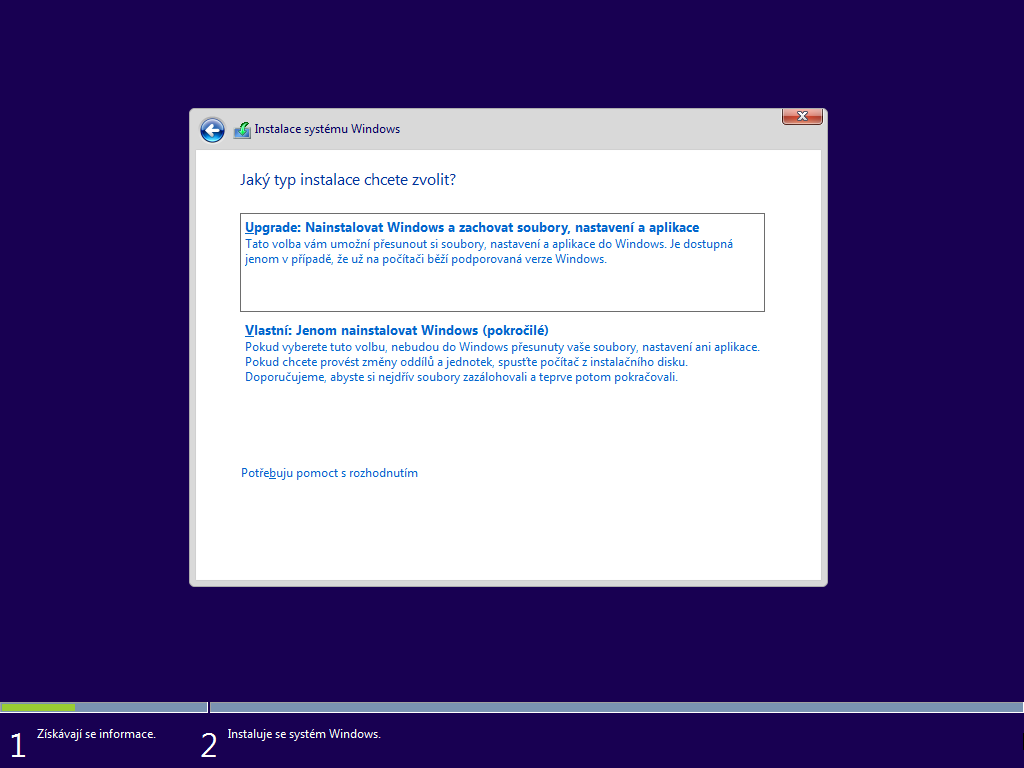
- Ha a Microsoft Windows régebbi verziója van a számítógépén, és csak frissíteni szeretne, válassza a „Frissítés” opciót a következő oldal tetején. Például, ha a számítógépe új, és még nincs rajta a rendszer, hagyatkozzon az alján található „Egyéni” lehetőségre. Akkor is válassza ezt a lehetőséget, ha a meglévő rendszert egy új, ún „tiszta” telepítéssel. Vegye figyelembe azonban, hogy a „tiszta” telepítés során a kérdéses lemezen lévő összes adat elveszik.
- Most válassza ki azt a meghajtót, amelyre telepíteni szeretné a Microsoft Windows 11 rendszert. A lemezmeghajtó formázása is jó gyakorlat. Ne feledje, hogy a formázás minden adatot töröl belőle. Kérjük, vegye figyelembe, hogy az egységnek elég nagynak kell lennie. Általában legalább 40 és 60 GB közötti méret javasolt, bár a telepítőfájl csak 3 GB. Ez a frissítési igényekből adódik, és egyes alkalmazások megfelelő működéséhez hely kell a rendszermeghajtón.
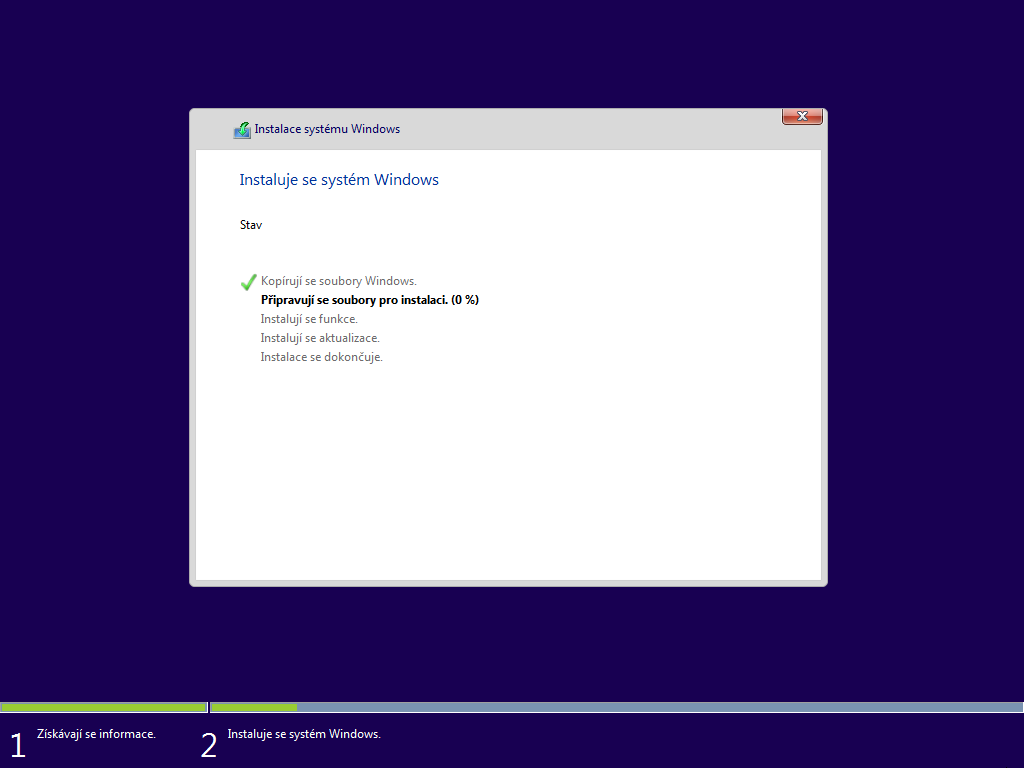
- Várja meg, amíg az összes telepítési folyamat befejeződik. Maga a Windows 11 telepítése már közeleg.
- Más ablakok már egy felhasználóbarátabb Windows 11-es ruhába vannak burkolva. A következő háromban erősítse meg a terület kiválasztását, az elsődleges billentyűzetkiosztást, és ha akarja, adjon hozzá egy második billentyűzetkiosztást. Ha nem, kattintson a „kihagyás” gombra.
- Ha van Microsoft-fiókja, a következő két lépésben jelentkezzen be e-mail-címével és jelszavával. Alternatív megoldásként létrehozhat egy fiókot, vagy használhat offline fiókot (balra lent).
- Most a telepítőablak arra kéri, hogy hozzon létre egy biztonsági PIN-kódot, amely arra az eszközre vonatkozik, amelyre a Windows-t telepíti. Írja be kétszer az új PIN-kódot, győződjön meg róla, hogy emlékszik rá, majd kattintson az „OK” gombra.
- Az alábbiakban egy meglehetősen hosszadalmas válogatás abból a sok beállításból, amelyekbe a Microsoft beleszólást szeretne, mielőtt még belépne a Windowsba. Válasszon az Ön kívánsága szerint. Még ha a „Nem” gombra kattint is, a rendszer teljesen működőképes lesz.
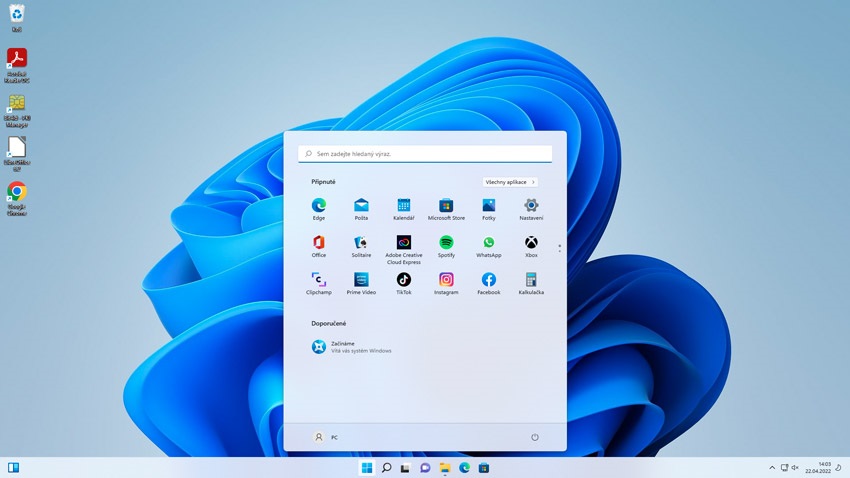
- Kész vagy. Ha be van jelentkezve egy meglévő fiókba, akkor az asztalon a második/régi számítógép hátterét fogja látni.
Útmutató: Windows 11 aktiválása
A Windows 11-et többféleképpen aktiválhatja, ezek közül a legegyszerűbb a telepítés közbeni aktiválás és a telepítés utáni beállításokban történő aktiválás. Mindkét esetben licenckulcsra lesz szüksége a Windows aktiválásához. Ha tudni szeretné, hogyan kell aktiválni a telepítés során, ugorjon a cikk előző oktatóanyagának 3. lépésére. Ha viszont csak a Windows 11 teljes telepítése után aktiválódik, kövesse az alábbi utasításokat.
A Windows 11 aktiválása a telepítés után
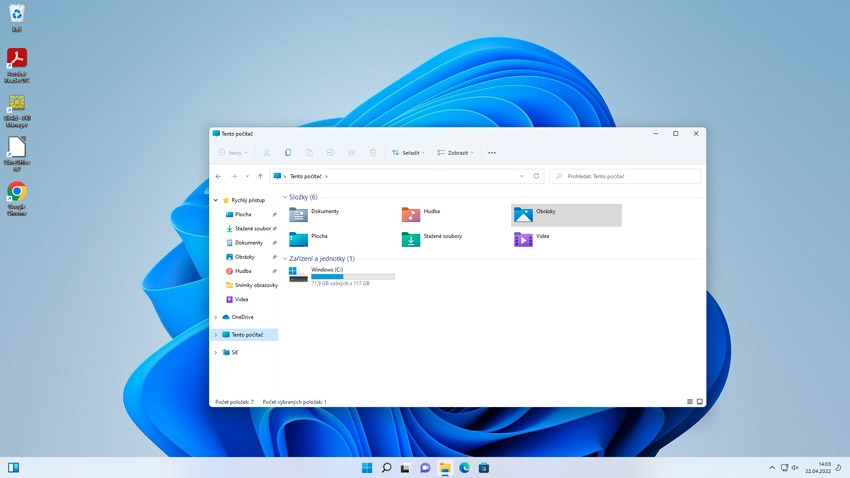
- A telepítés után nyomja meg a Win + E gombot a „Gyors hozzáférés” menü megjelenítéséhez.
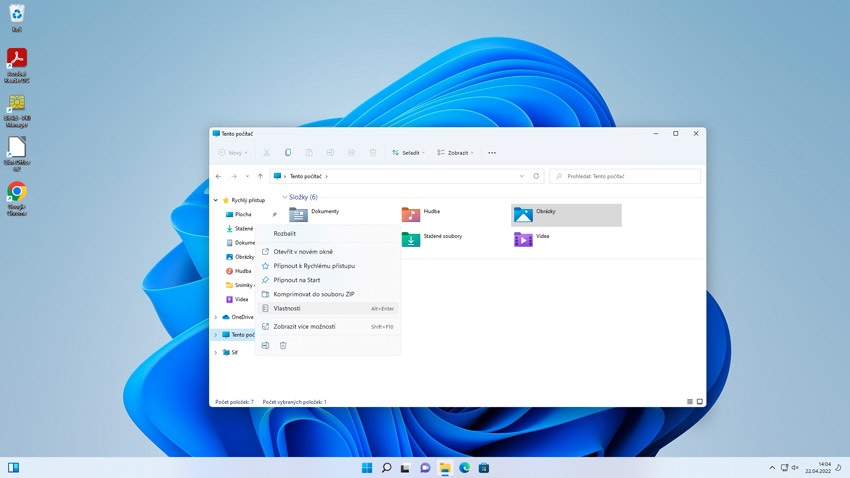
- A bal oldali oszlopban kattintson a jobb gombbal a „Sajátgép” elemre, és amikor megjelenik a menü, válassza a „Tulajdonságok” lehetőséget a bal gombbal.
- A megjelenő ablakban ellenőrizheti rendszere paramétereit – látni fogja a hardver felszerelést, a PC nevét, a Windows pontos verzióját, valamint az oldal alján található a „Termékkulcs és aktiválás” gomb.
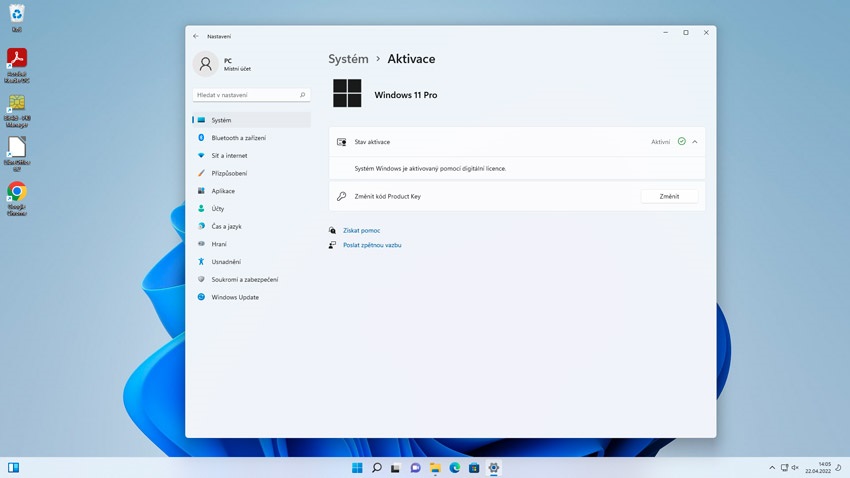
- Megjelenik egy „Aktiválás” ablak, ahol egyértelműen láthatja a licence állapotát. Ha a licenc nincs megfelelően behelyezve, akkor itt láthatja, hogy hány nap van hátra a rendszer letiltásáig.
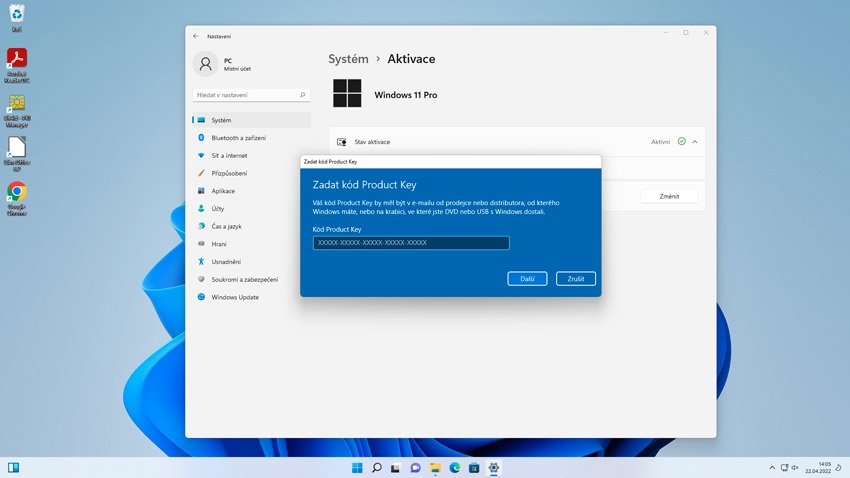
- Írja be a Windows 11 licenc vásárlásakor kapott aktiváló kulcsot a „Termékkulcs megadása” ablak szövegmezőjébe. Nem kell aggódnia amiatt, hogy az egyes ötjegyű számok közé kötőjeleket kell hozzáadnia, mivel ezek önmagukban összeadódnak.
- A „Tovább” gombra kattintás után megjelenik egy ablak, amelyben meg kell erősítenie az aktiválást. Ez csak az „Aktiválás” gombra való kattintásból áll. Csak a Windows sikeres aktiválását visszaigazoló ablak következik – természetesen csak akkor, ha a megadott termékkulcs