
Microsoft Office telepítési és aktiválási útmutató
A másodlagos licencek olyan eseteire vonatkozik, amikor telefonos aktiválás szükséges.
Microsoft Office telepítés
A linken keresztül: https://setup.office.com (kivéve az Office 2016/2019 diákoknak és háztartásoknak szánt OEM-verzióit, valamint az Office 2019 Professionalt).
Vagy közvetlenül az eredeti Microsoft Office telepítőfájl letöltése után (az összes verziót lásd az alábbi táblázatban).
Kérjük, kattintson rá a kiadásra:
| Office 2019 | Office 2016 | Office 2013 |
|---|---|---|
| Office 2019 Business (online aktiválás) | Office 2016 Business (telefonos aktiválás) | Office 2013 Business (telefonos aktiválás) |
| Office 2019 Home and Student (online aktiválás) Office 2019 for Mac (univerzális) | Office 2016 Home and Student (online aktiválás) | Office 2013 Home and Student (telefonos aktiválás) |
| Office 2019 Professional (telefonos aktiválás) | Office 2016 Professional (telefonos aktiválás) |
A telepítőfájl letöltése után kattintson duplán a telepítő ikonjára a telepítés elindításához és a telepítés megerősítéséhez. Az Office későbbi aktiválásához kövesse a megvásárolt verziót és a zárójelben található ajánlott aktiválást.
A Microsoft Office aktiválása
1. lépés
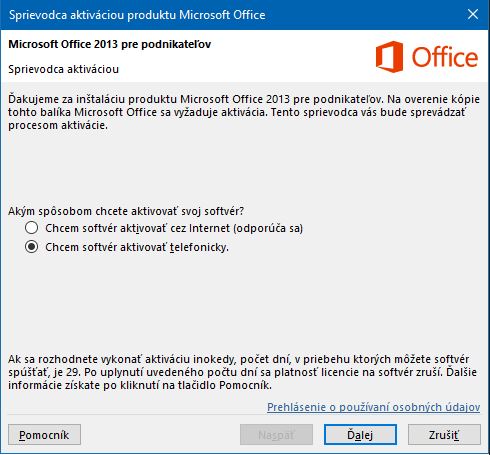
A teljes telepítés és az Office csomag egyik programjának (Word, Excel…) első indítása után válassza a „Szoftvert szeretném aktiválni telefonon” opciót, amikor a rendszer a termék aktiválását kéri. és erősítse meg a „Tovább” gombbal.
2. lépés
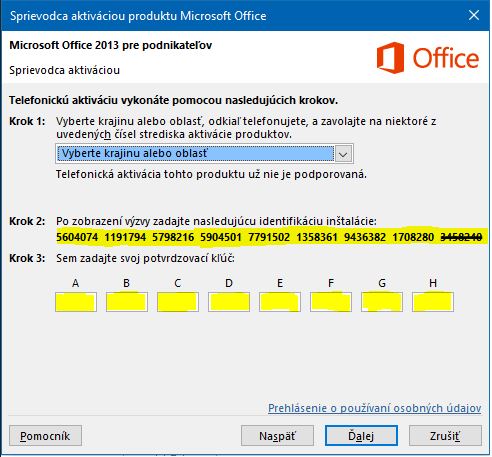
Megnyílik a következő képernyő, ahol kiválaszthatja, hogy hívja-e a Microsoft vonalat, vagy aktiválja a terméket az interneten keresztül – csak lépjen a https://microsoft.gointeract.io/mobileweb oldalra. (Microsoft aktiválási portál – ahol beírja a 63 számjegyet erről a „2. lépés” képernyőről, és megkapja a „3. lépés” aktiváló kulcsait).
3. lépés
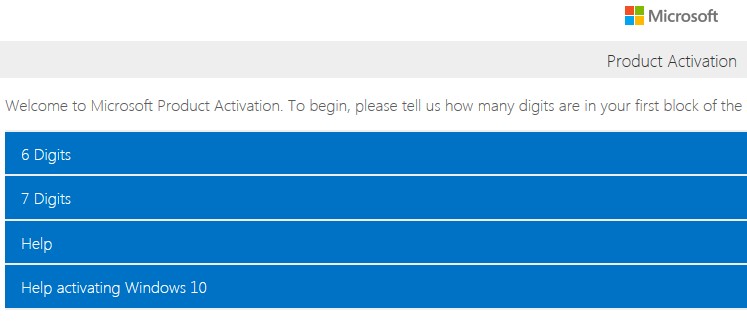
A webhelyen (a Microsoft aktiválási portálján) keresztül történő aktiválás kiválasztásakor válassza a „7 számjegy” lehetőséget.
4. lépés
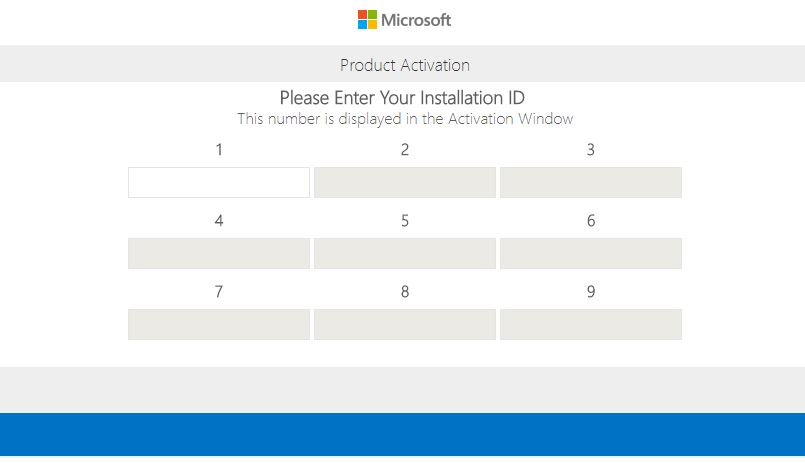
Lépésről lépésre írjon be 9 7 számjegyből álló csoportot az „Aktiválási varázsló” képernyőn a „2. lépés” telepítési azonosítóból.
5. lépés
A „Küldés” megerősítése után megjelenik a „Hány termék van telepítve erre az eszközre” kérdés, amelyre 0-t válaszol (még mindig telepíti/aktiválja a szoftvert).
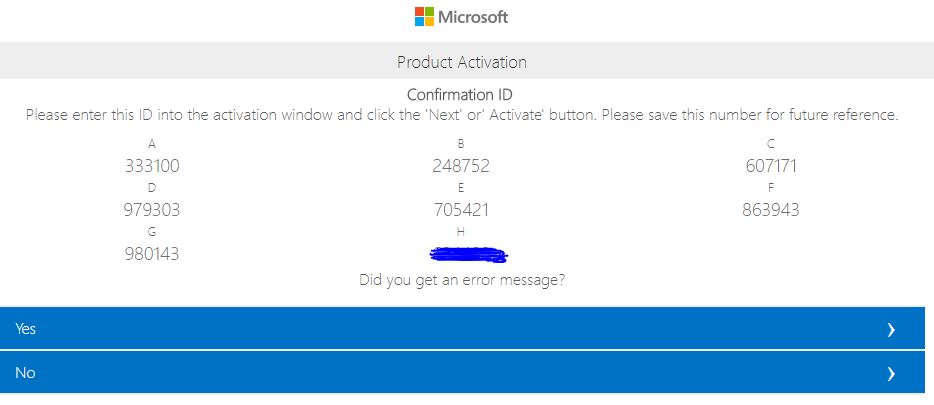
6. lépés
Az adott oldalon az utolsó lépés az egyedi aktiválási megerősítő kulcsok beszerzése, amelyeket ezután a „3. lépésben” vissza kell írni az „Aktiválási varázsló” képernyő üres mezőibe (A-H betűk), majd a „Tovább” gombra kattintva megerősíteni.
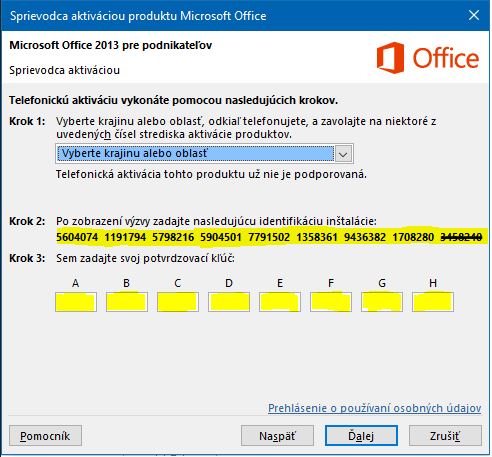
Az Office aktiválva van.
Az Office programcsomag bezárása és újbóli megnyitása után az Office aktiválódik.
Microsoft Office aktiválás – (ún. online aktiválás)
A teljes telepítés és az Office-csomag egyik programjának (Word, Excel… erősítse meg a „Tovább” gombbal. A telepítés után adja meg a termékkulcsot, és kattintson az „Office-csomag aktiválása” gombra – az Office aktiválva van.
Segítség az aktiváláshoz
Ha nem tudja, hogyan kell aktiválni, használja súgónkat, és vegye fel velünk a kapcsolatot e-mailben (ideális esetben a Microsoft Office termékaktiválási útmutatójának printscreenjének elküldésével) vagy telefonon a következő telefonszámon. +421 911 250 456 hétköznap 9:00 és 15:00 óra között.
Email: info@softverovo.hu
Telefon: +421 911 250 456 (H-P: 9.00-15.00)